Pagine

Visualizzazione post con etichetta Tutorial. Mostra tutti i post

domenica 23 ottobre 2011

Portrait: Making of

Presa un'immagine campione ho lavorato principalmente con Painter 12 e infine con Photoshop CS5 per correggere e rifinire l'immagine. Il video e' una versione accelerata del lavoro complessivo (circa 2 ore... mangiando e bevendo al monitor ;).

Ho iniziato con il tracciare le linee con il pennello "matita 2B".Su di un secondo layer vanno stesi i colori base per barba, su un terzo i capelli e così via per il colore della pelle etc. I colori son poi sfumati con i pennelli acrilici bagnati.

Nota: ho sfumato anche il nero delle linee rendendo l'area piu' scura in maniera tale che si fondesse con il resto della pelle.

In photoshop CS5 ho esteso la barba con il color mixer e aggiustato i toni con il burn tool.

giovedì 23 giugno 2011

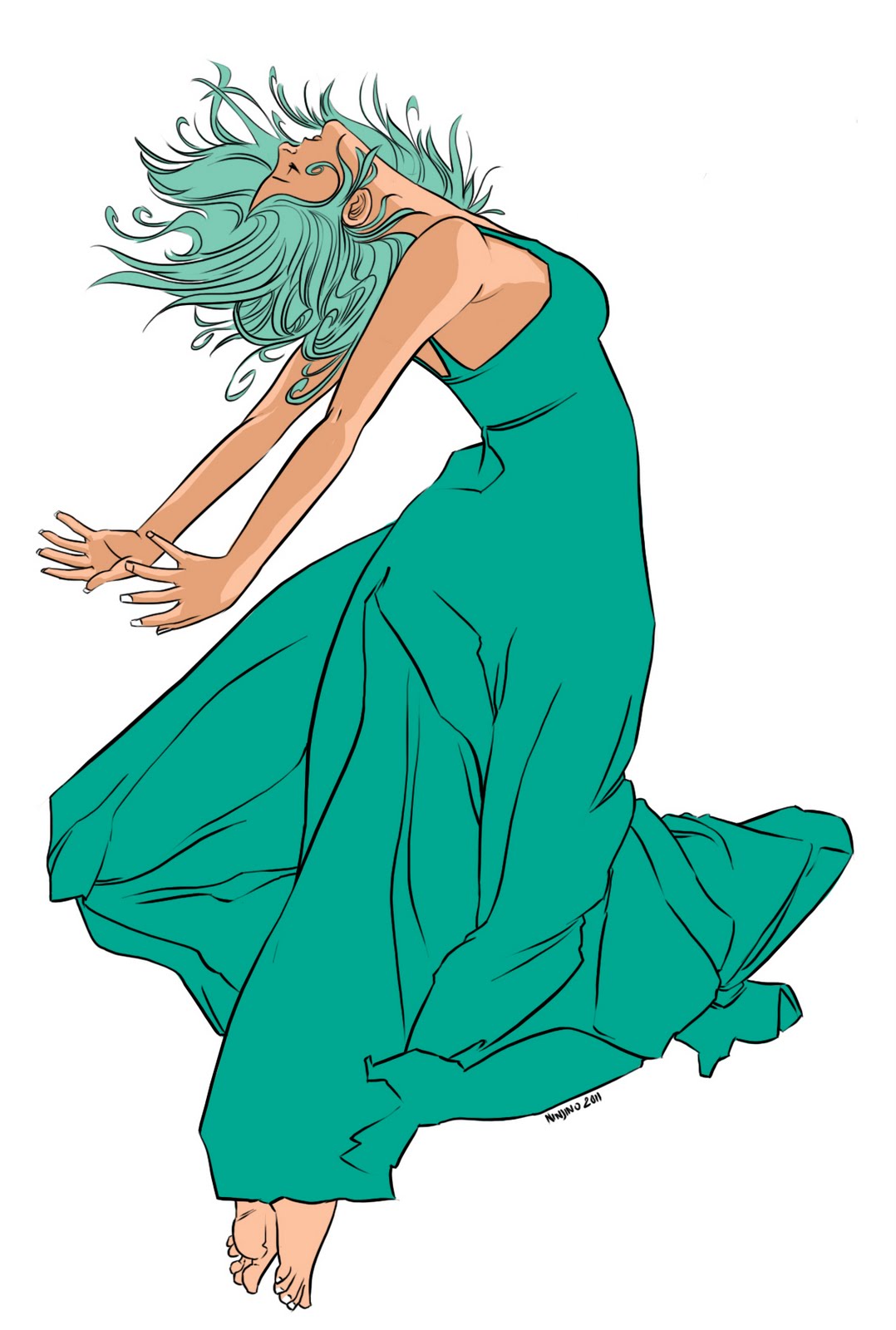
Girl on Air Part n°2

Ecco fatto, colorata e soddisfatto!
Questa volta aggiungo qualche informazione in più visto che mi e' stata richiesta.

Colorazione in Photoshop CS5. Ho iniziato semplicemente
riempendo tre aree di colore in tre diversi layer:
-colore capelli
-colore pelle
-colore veste
Non importa realmente in questa fase quale colore venga usato
quanto piuttosto definire l'area di colore per poi bloccarla (bloccando
il canale alfa, opzione che trovate sulla finestra dei layer). A questo
punto è possibile colorare in qualsiasi dei tre layer senza uscire
dalle linee tracciate.

Decisi i colori base per ogni layer, traccio le ombre
utilizzando un colore più scuro di quello base in ognuno
dei layer.


Ho usato il filtro "gaussian blur" per il layer
del colore pelle e del vestito per smussare il segno
netto dell'ombra (avrei potutto lasciare così com'era ma
sembrava troppo cartone animato).

Le linee nere sono state ricolorate (bloccando prima il
canale alfa del rispettivo layer) usando un tono
più scuro del colore racchiudevano: marrone scuro
per la pelle, verde scuro per i capelli e viola scuro per il vestito.
Utilizzando il pennello classico (rotondo) in modalità "overlay" settato
con Opacity 50 e Flow 50 sono andato a virare il colore della veste:
a sinistra con un rosso e a destra con un blu. L'importante e' la dimensione
del pennello, particolarmente grande con contorni smussati e non netti.
Stessa cosa per per la pelle, l'ho virata leggermente verso il giallo.

Ultimo passaggio. Virato il colore dei capelli come prima verso
rosso e verso il blu. Aggiunto un effetto luce lavorando sullo
sfondo dell'immagine (e non sopra la ragazza).
Il riflesso sottostante e' stato realizzato copiando l'immagine in un
altro layer, invertendola e portando il layer al 40% di opacità.


Spero vi piaccia, se non meno mi son divertito!

sabato 22 gennaio 2011

Nuvole: tutorial.

Questa volta ci si cimenta su di un classico: le nuvole. Cinque minuti di Photoshop CS5 per un risultato invitante:

Si crea un layer (cielo) a gradiente sferico celeste-celeste chiaro.
Nel layer successivo con un pennello non omogeneo si tracciano forme allungate con un celeste chiarissimo.
Il passo successivo è un bianco con 50% opacità (stesso pennello) per virare il colore delle nuvole.
Infine con la funzione "smudge" e un pennello sufficientemente frastagliato si sfumano i contorni delle nuvole allungandole.


venerdì 2 aprile 2010

Tutorial: come ritagliare le chine (scontorno) con Photoshop

Molto spesso finito il lavoro con le chine di un'illustrazione voglio colorarla con il computer (vedi Photoshop/Painter). Visto che mi dimentico sempre le operazioni da fare (dopo la scansione in scala di grigi a 600dpi) per ritagliare dall'immagine acquisita le chine e incollarle in un nuovo layer, me lo riscrivo in un post tutto mio che prende spunto da "kinart, lezioni di fumetto online".

1-Bilanciare Bianco/Nero
Aprire Livelli con Ctrl+L e spostare il cursore del bianco e del nero per trovare il migliore bilanciamento tra bianco e nero (non toccare il cursore centrale)


2-Eliminare la "sporcizia" con la gomma

3-Duplicare il canale del Grigio
Andare su canali e, selezionando il canale del Grigio, cliccare con il destro->duplica canale

4-Cliccare sul nuovo canale con CTRL
Questo selezionerà l'immagine. A questo punto bisogna invertire la selezione con SHIFT+CTRL+I

5-Creare un nuovo livello
Andare sulla finestra dei layer(o livelli) e creare un nuovo layer. Premere il tasto D, che vi porterà come colore di primo piano il nero. Andare su Modifica/Riempi e impostare come riempimento il colore in primo piano cambiando il metodo da Normale a Moltiplica, opacità 100%.

6-Cancellare il layer originale del disegno e il canale duplicato

Questa è la versione riassunta del post originale ;)
That's all folks

venerdì 13 marzo 2009

Tutorial Fast Painting

Faccio questo post per tutti quelli che mi hanno chiesto come sfruttare alcune possibilità di Painter per dare un tono molto artistico e reale a qualcosa di già esistente.

In questo caso ho preso un immagine semplice poco colorata trovata su DeviantArt.


Il colore l'ho aggiunto io all'immagine alterando i valori di tono (vedi tonal control sotto la finestra per aggiustare i colori oppure più semplicemente nella finestra di "Underpainting"). A mano ho aggiunto in seguito un layer di acquerello per aggiungere e truccare la modella. Non c'e' bisogno di essere precisi perchè il risultato finale deve messere molto "impressionista" ;)


A questo punto ho cliccato sull'opzione "Quick Clone" (la trovate sotto File o nella finestra di "Underpainting") likando così la mia nuova tavola da lavoro ad un immagine sorgente che è quella ritoccata.
Ho selezionato lo strumento "Bristle Oil Clone", settato il massimo livello di size (200%) del pennello e poi ho cliccato sulla freccia ">" del pannello di Autopainting. Il risultato è molto grezzo, ma e' quello che volevo ;)


Ho fermato la modalità di autopaiting e ho risettato il pennello a 60%di size. Ho fatto correre l'autopainting per altri pochi secondi.


Ora si interviene a mano dove necessario!! Selezionate il "Brush Bristle Clone" in modalità clone e spennellate secondo le linee del corpo (mettete l'immagine originale a fianco o c'e' un opzione per sovrappore l'immagine sorgente in diversi gradi alfa sopra il vostro disegno.. ma questa generalmente confonde e basta).
Senza esser preciso ho cercato di semplificare i tratti.


Infine ho preso il pennello "Oil Bristle Clone" e ho ritoccato l'immagine sempre in modalità clone. Alcune sfumature sono state date levando la modalità clone e settando lo stesso pennello a 5% di Resat e 70% di Bleed.


Questo lavoro è stato fatto in 10 minuti circa. A mio parere è ottimo per creare gia una buona base sulla quale disegnare!! Potete aggiungere nuovi layer e continuare l'opera secondo vostro gradimento... l'importante è sapere dove andare a parare!!